
비트겟 가입방법 및 신원인증, 보안인증
이번 포스팅에서는 비트겟 거래소에 가입과 신원 및 보안인증을 하는 과정을 살펴보겠습니다.
보다 자세한 비트겟 가입 과정을 살펴보고 싶으시면 아래의 사이트를 참고해보세요!
준비물: 휴대폰, 신분증(KYC인증을 위해 필요)
1. 가입 주소로 이동하기
아래의 비트겟 가입 주소로 이동합니다.
https://www.bitget.com/expressly?channelCode=char&vipCode=zwwo&languageType=0
다른 곳에서 가입을 진행하셔도 되지만, 해당 링크를 통해 가입시
평생 거래 수수료 50%할인 혜택을 제공됩니다.
2. 계정 생성 방식 정하기
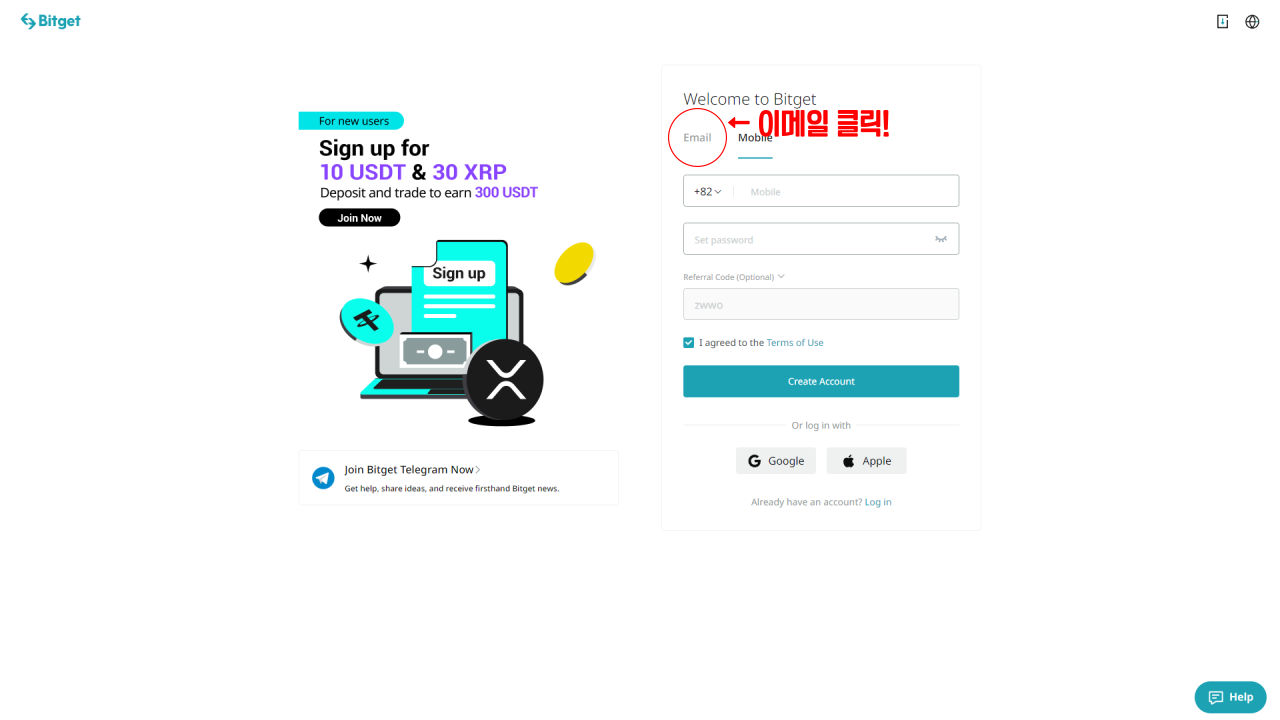
이메일 주소 또는 휴대폰 번호로 회원 가입을 진행할 수 있으며
저는 이메일 주소로 가입해보겠습니다.
Email을 클릭합니다.
3. 아이디, 비밀번호 설정

인증받을 이메일 주소와 비밀번호를 설정합니다.
이때 비밀번호는 대문자, 특수문자, 숫자를 한개 이상 포함하셔서
여덟 글자 이상으로 설정해주셔야 합니다.
또한 밑에 레퍼럴 코드 ZWWO가 맞는지 확인해주세요.
(평생 거래 수수료 50%할인 혜택이 있습니다.)
입력이 완료되었다면 Create Account를 클릭합니다.
4. 퍼즐 풀기

자동 가입이 아닌지 확인하는 절차입니다.
Click to verify를 눌러줍니다.
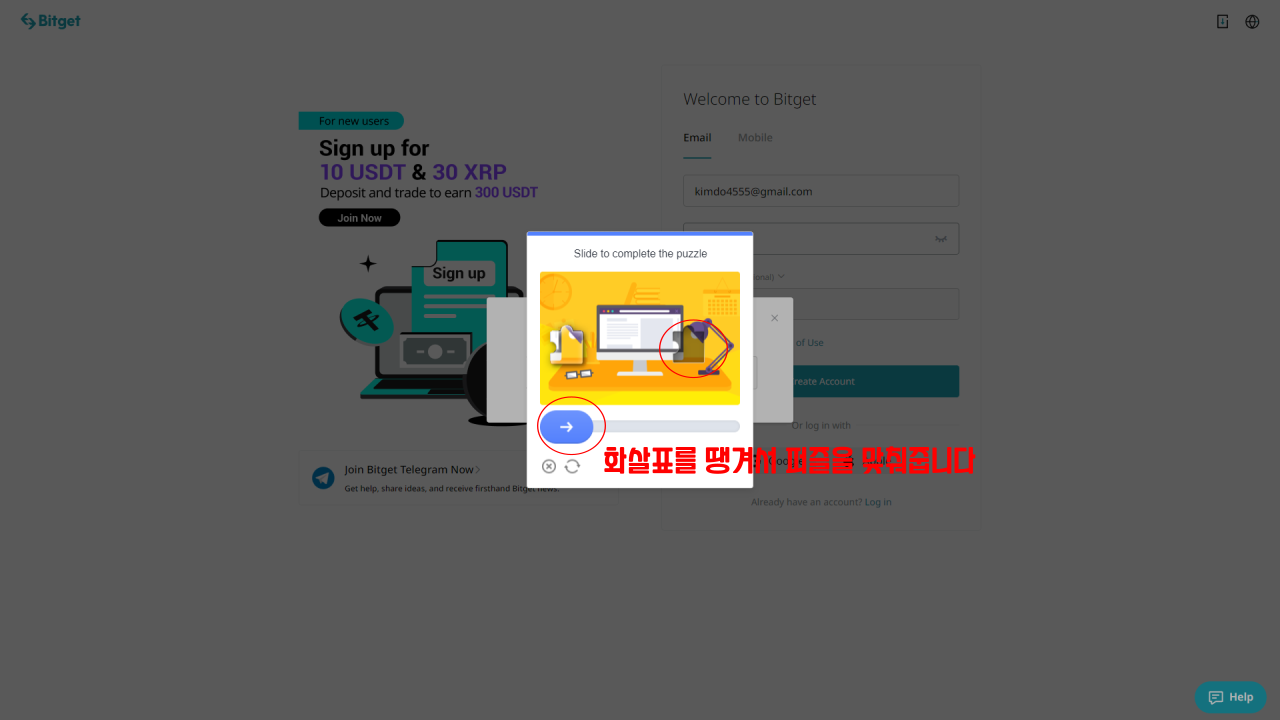
화살표를 우측으로 당기면 그림에 있는 퍼즐 조각이 이동합니다.
퍼즐을 맞춰서 절차를 완료합니다.
5. 이메일 인증 완료하기

이제 이메일 인증을 진행합니다.
아까 입력했던 이메일로 여섯 자리의 인증번호가 전송되는데요?
만약 휴대폰 번호로 가입하셨다면 이 단계에서는 문자 메세지 인증을 진행하게 됩니다.
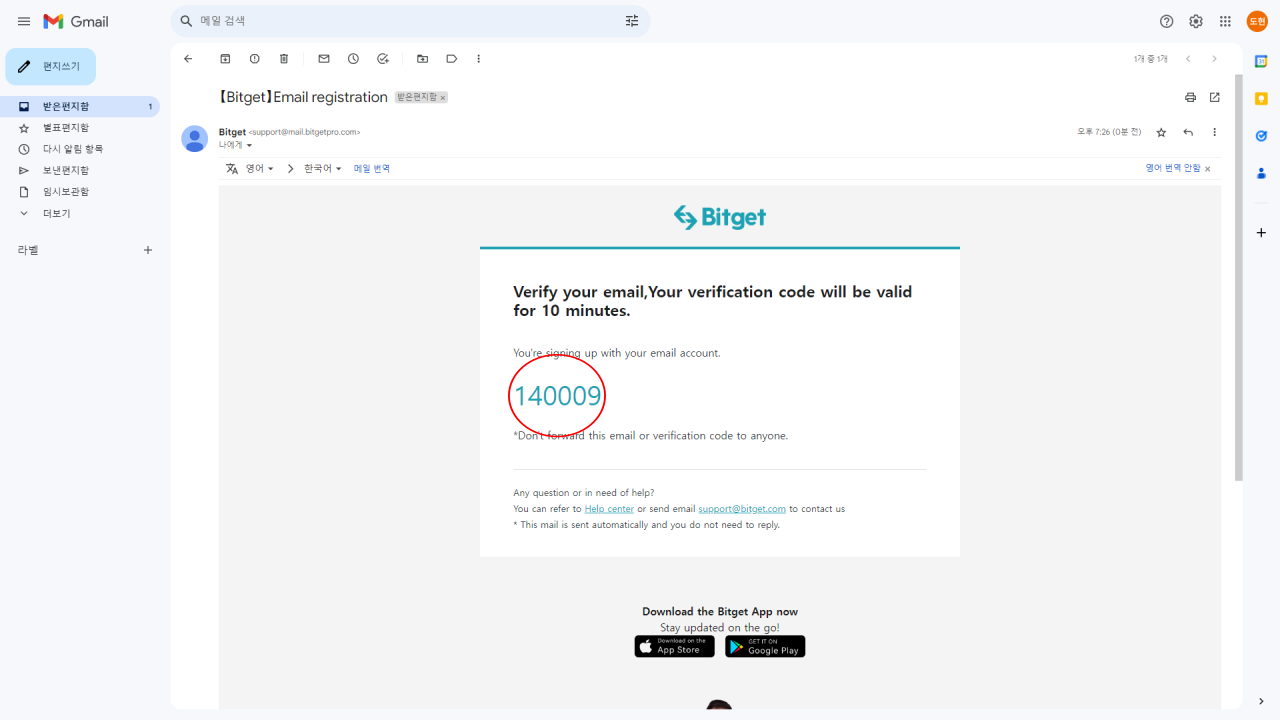
이메일을 열어보면 비트겟에서 여섯 자리의 인증 번호가 전송된 것을 확인할 수 있습니다.
여기까지 진행하셨다면 가입은 완료되었습니다.
하지만 입금 및 거래를 시작하기 위해서는 신원인증과 보안인증을 진행해야합니다.
6. 비트겟 어플 설치하기
보안, 신원 인증은 PC로도 할 수 있지만 모바일이 훨씬 편합니다.
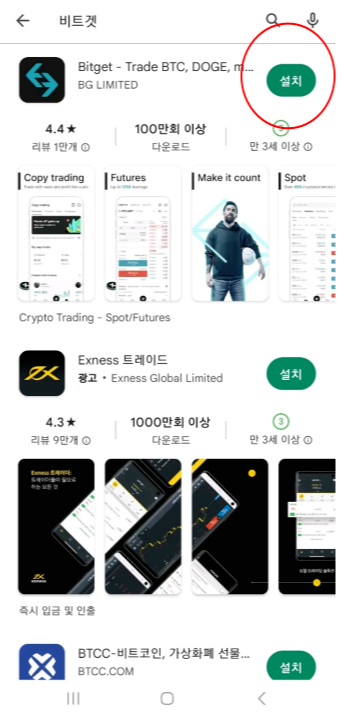
안드로이드를 이용하신다면 플레이스토어에서,
아이폰을 이용하신다면 앱스토어에서 비트겟을 검색하고 어플을 설치합니다.
7. 어플 실행 후 로그인하기
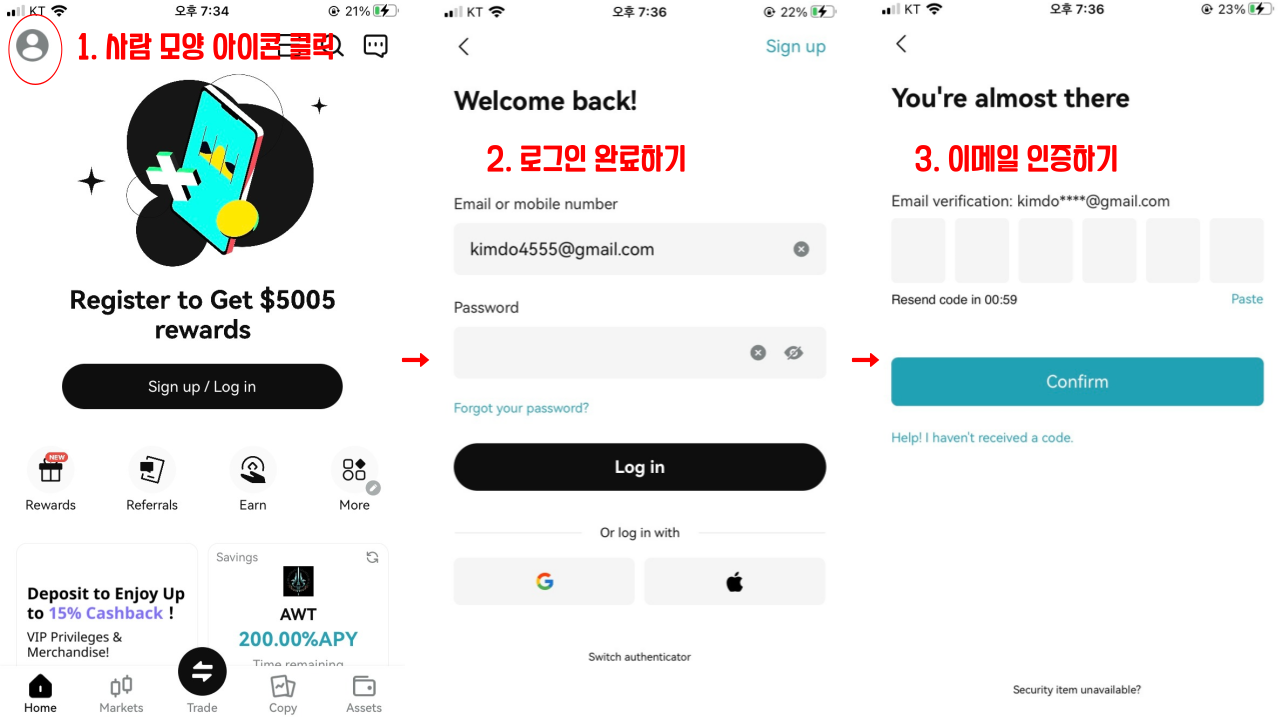
어플을 실행 시킨 후 좌측 상단에 있는 사람 아이콘을 클릭하면 로그인 할 수 있습니다.
로그인 후 이메일 인증까지 완료해줍니다.
8. 신원 인증 시작하기
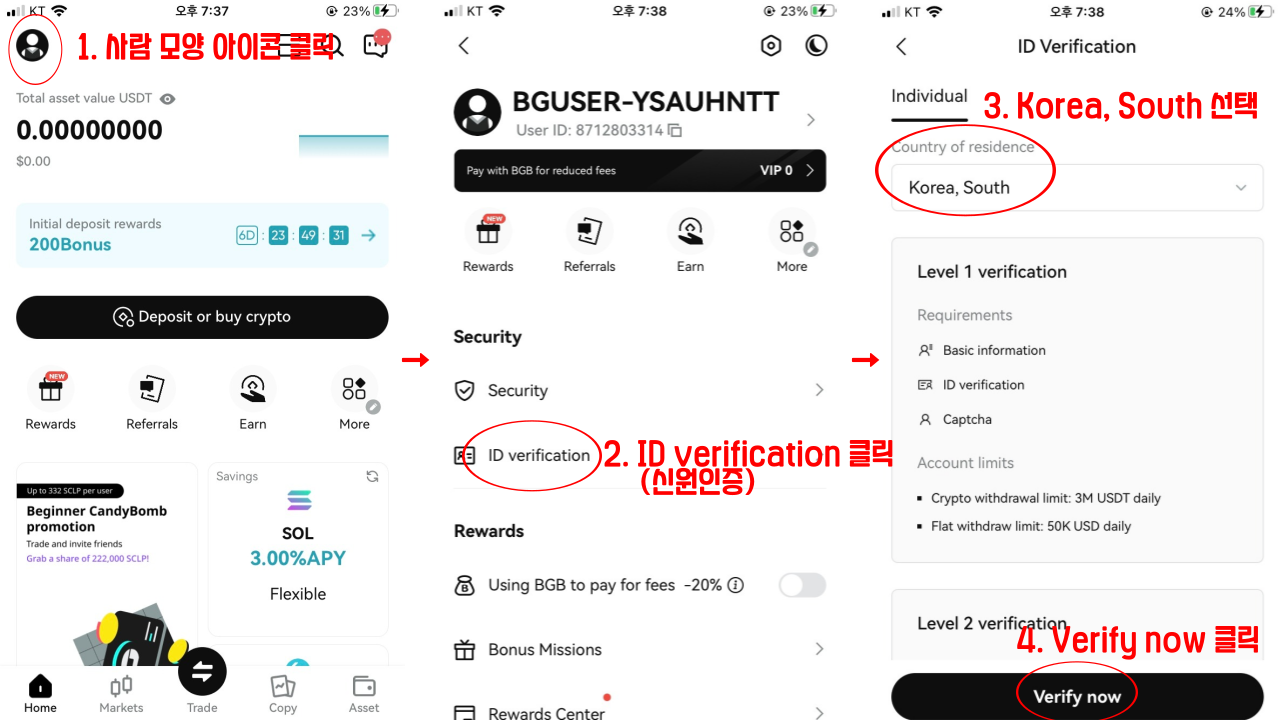
로그인을 완료한 후 마찬가지로 좌측 상단의 사람 아이콘을 클릭합니다.
그 후 ID verification(신원인증)을 클릭합니다.
Country of residence 항목이 공란으로 되어있을텐데요?
Korea, South로 설정한 후 Verify now를 클릭합니다.
9. 신원 인증 진행 1단계
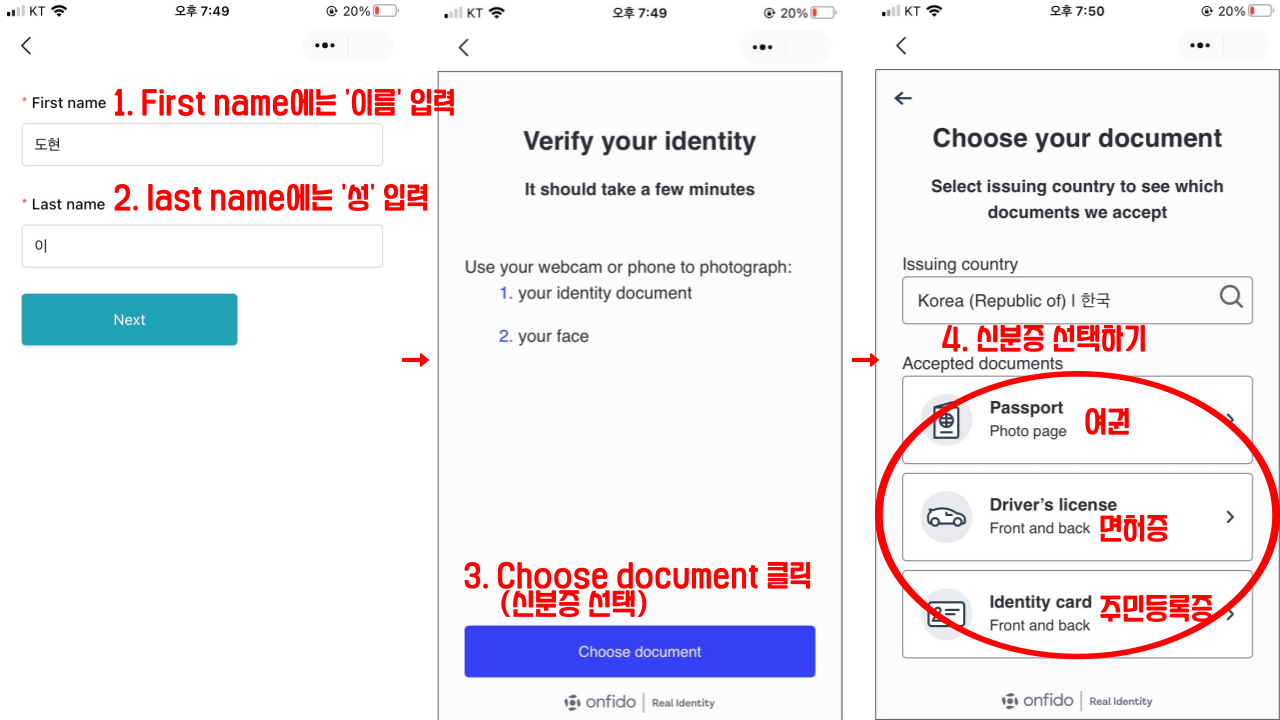
First name에는 한글 이름, Last name에는 한글 성을 입력한 후 Next를 눌러줍니다.
그러면 신분증과 얼굴을 촬영해야 한다고 나오는데요.
모든 해외 거래소가 진행하는 과정이니까 걱정 안하셔도 됩니다.
저도 이곳저곳 쓰다보니 열번은 한거 같네요.
마지막으로 원하는 신분증을 선택해주세요.
(운전면허증이 제일 빠릅니다.)
10. 신분증 촬영하기
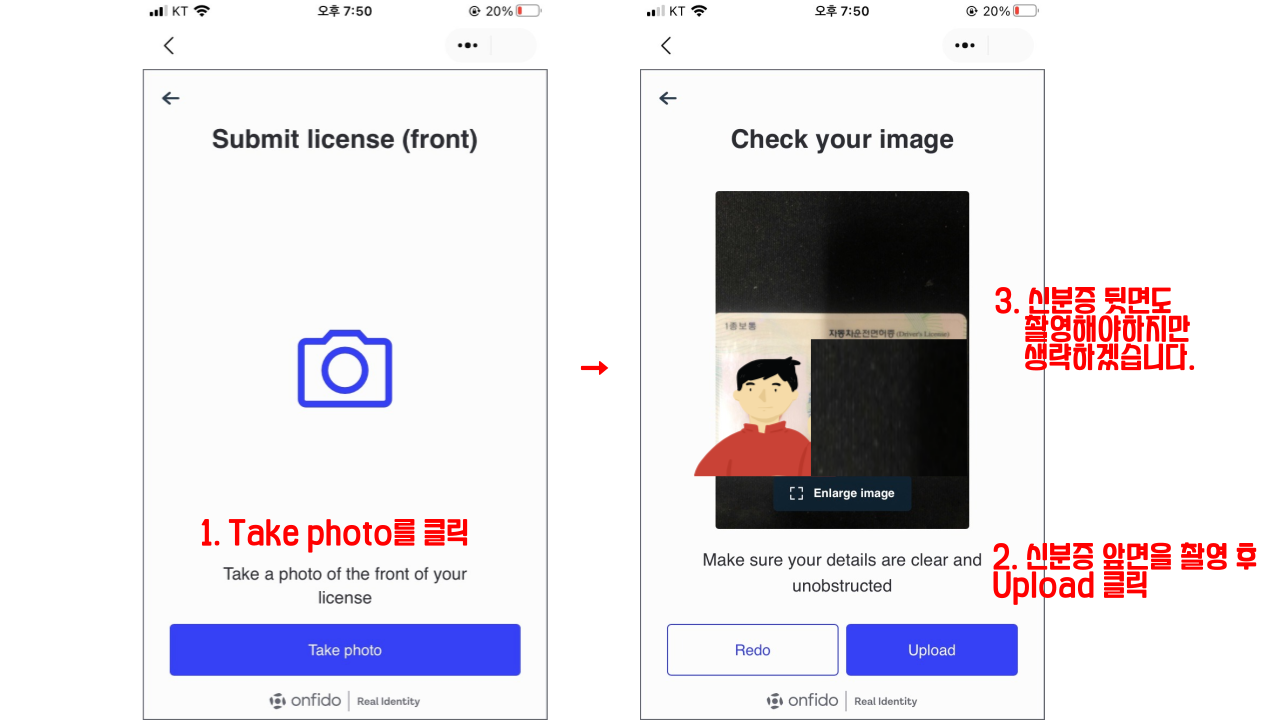
Take Photo를 누른 후 선택하신 신분증의 앞뒷면을 촬영합니다.
중복되는 부분이 있어서 뒷면 촬영은 생략했습니다.
11. 신원확인 2단계 - 얼굴 확인
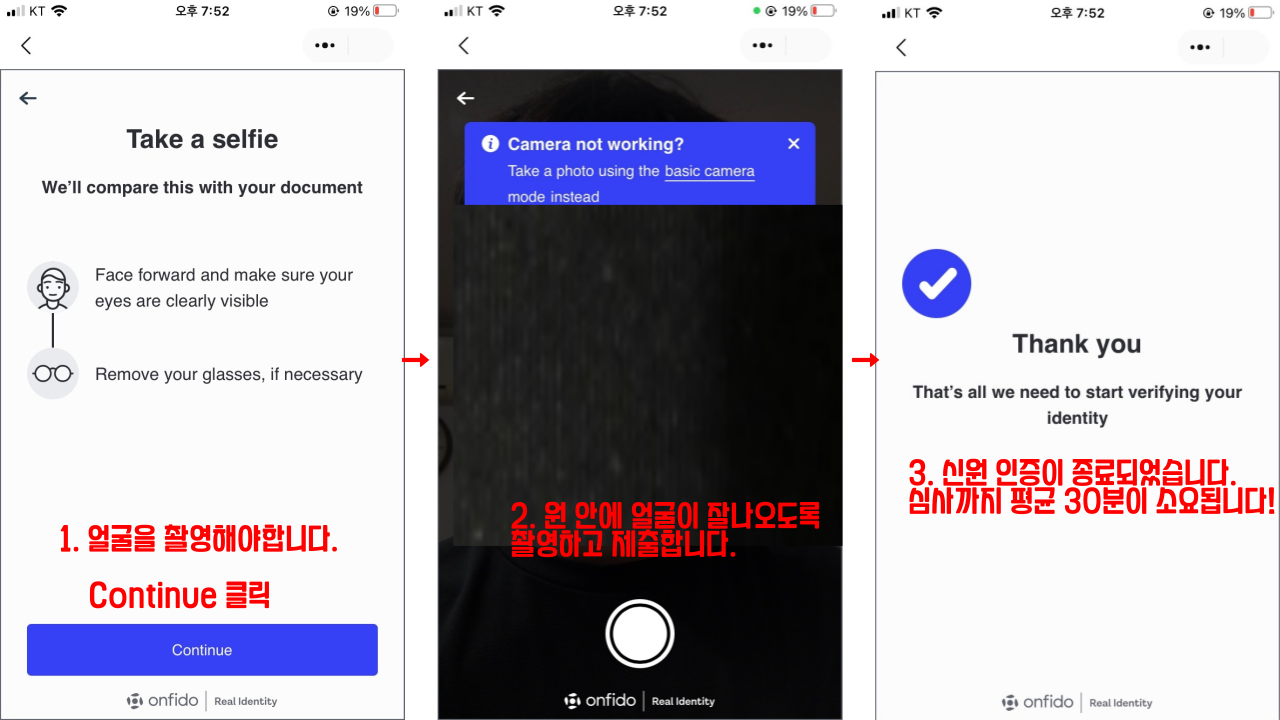
안경을 벗고 원에 얼굴이 나오도록 설정하여 촬영하면 신원 인증이 완료됩니다.
심사까지 30분 가량이 소요되므로 그 동안 보안인증을 진행하겠습니다.
12. 보안 인증
보안인증은 휴대폰, 이메일 인증, 구글 OTP 설정, 펀딩코드(2차 비번)의
네 가지가 통과되어야 합니다.
우선 구글 OTP 설정을 완료해보겠습니다.
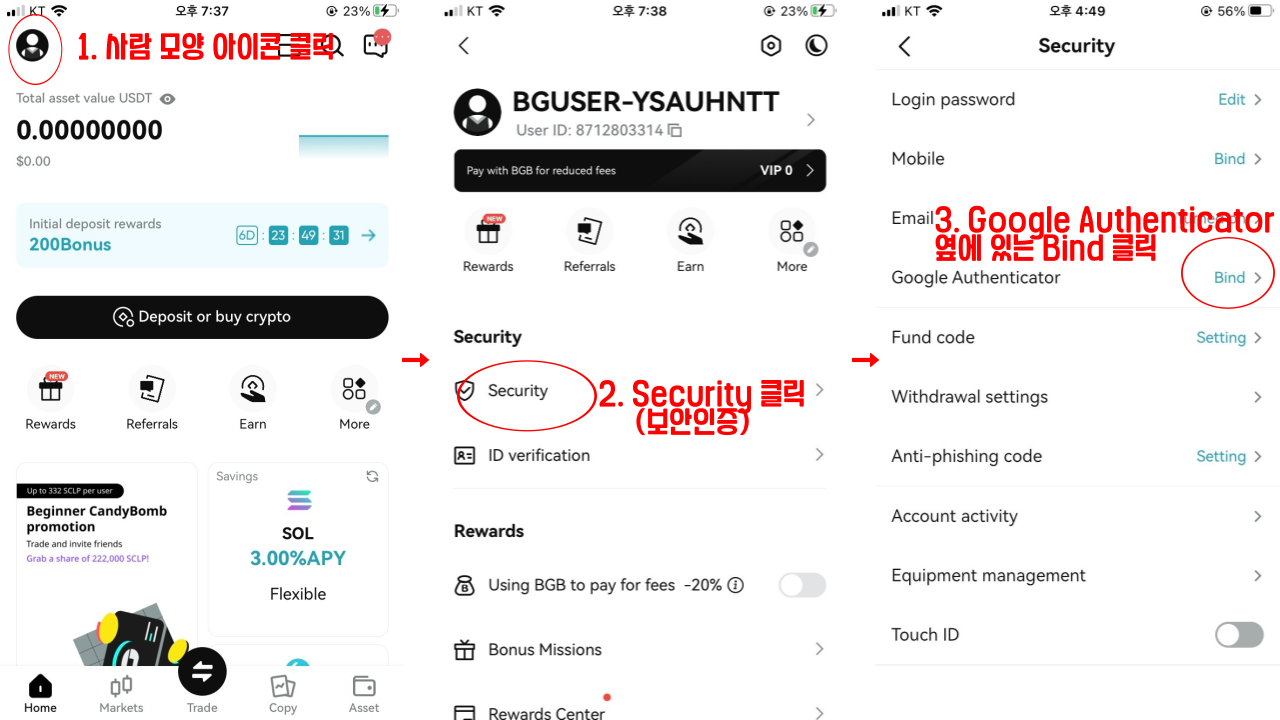
다시 좌측 상단의 사람 아이콘을 클릭하여 Security(보안인증)을 클릭합니다.
그 후 Google Authenticator 옆에 Bind를 눌러줍니다.
13. 구글 OTP 인증
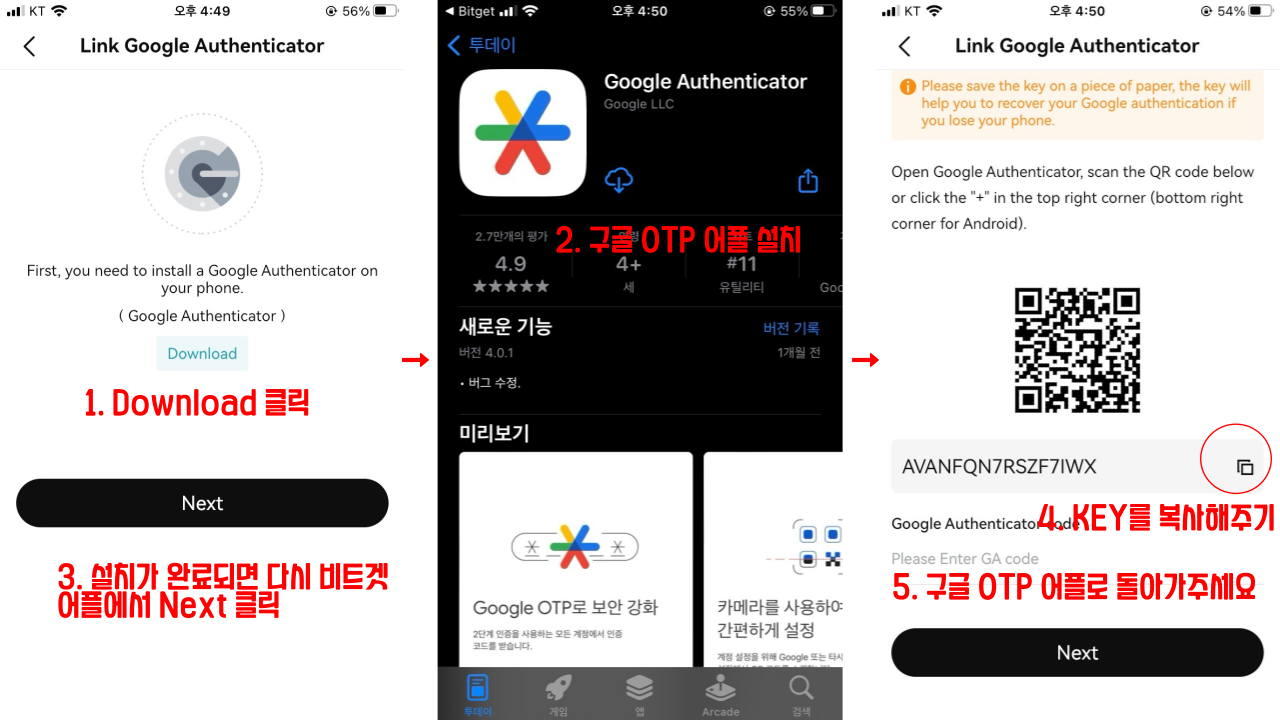
우선 Download를 누르면 구글 OTP 어플을 설치할 수 있습니다.
어플을 설치한 후 비트겟 어플로 돌아와서 Next를 누릅니다.
그리고 KEY를 복사한 후 다시 구글 OTP 어플로 돌아갑니다.
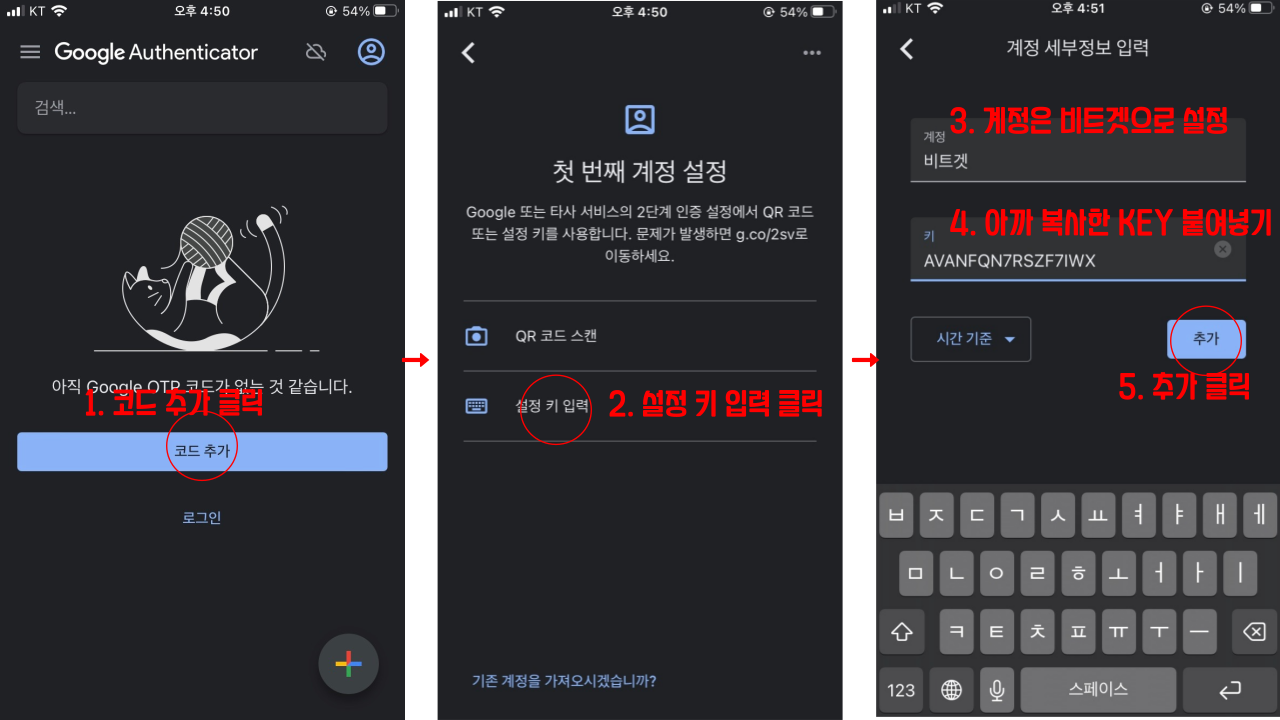
코드 추가를 누르고 설정 키 입력을 누른 후
계정은 비트겟으로 설정하고 키에 아까 복사한 값을
붙여넣기하고 추가를 눌러줍니다.
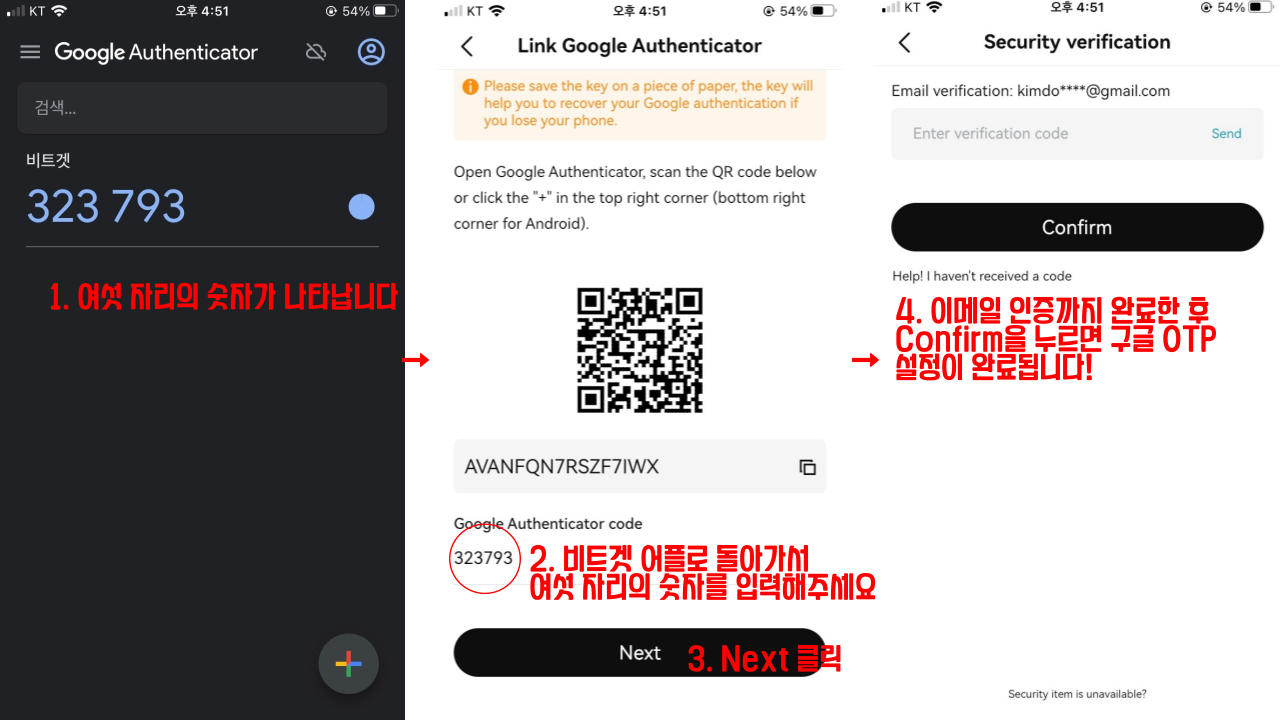
그러면 위와 같이 여섯 자리의 숫자가 나타날텐데요?
이 숫자를 비트겟 어플로 돌아가서 입력한 후 Next를 눌러줍니다.
마지막으로 이메일 인증까지하면 구글 OTP가 설정되었습니다.
14. 보안인증 2단계
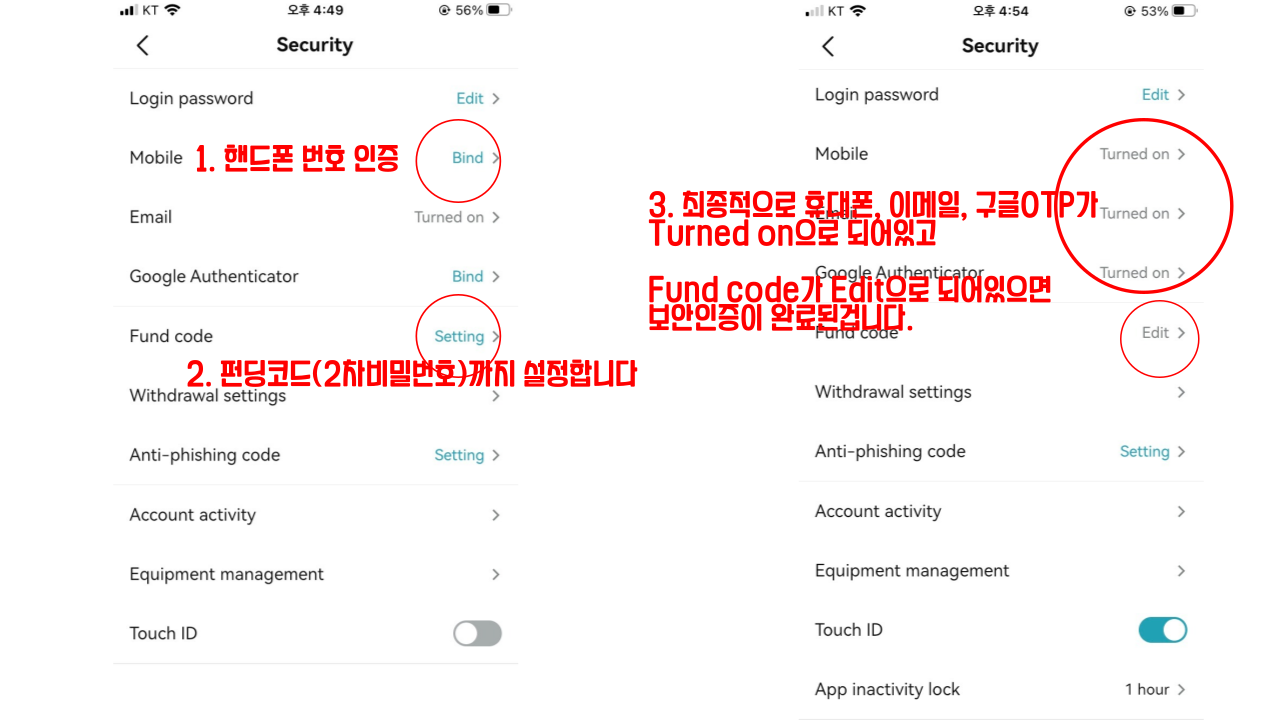
마찬가지로 핸드폰 인증과 펀딩코드를 설정해주시면 되는데요.
절차는 매우 간단하므로 생략하도록 하겠습니다.
최종적으로 우측의 사진처럼 Mobile, Email, Google에 모두 Turned on으로 되어있고
Fund code에는 Edit으로 설정되어 있으면 보안 인증이 완료된겁니다.
여기까지 따라오셨다면 완벽히 사용가능한 계정이 설정되었습니다.
다음 포스팅에서는 입출금과 선물거래를 간단하게 살펴보겠습니다. ^^
'암호화폐' 카테고리의 다른 글
| 비트겟 가입부터 선물거래 방법까지 완벽 정리 (0) | 2023.12.13 |
|---|---|
| 바이비트 가입부터 선물거래 방법까지 총정리! (0) | 2023.12.13 |
| 바이낸스 가입, 입금, 선물거래까지 총정리 (0) | 2023.12.13 |
| 비트코인 선물거래 방법(비트겟 거래소) (1) | 2023.06.16 |
| 비트겟 입금방법 (2) | 2023.06.16 |


댓글